Domain multimedia-haus.de kaufen?
Wir ziehen mit dem Projekt
multimedia-haus.de um.
Sind Sie am Kauf der Domain
multimedia-haus.de interessiert?
domain@kv-gmbh.de · 0541-91531010
Domain multimedia-haus.de kaufen?
Wie kann man eine Loop-Aufnahme erstellen? Was sind die besten Methoden zur Erstellung einer Loop-Aufnahme?
Um eine Loop-Aufnahme zu erstellen, benötigt man ein Aufnahmegerät oder eine Software, die das Aufnehmen und Wiedergeben von Audiosignalen ermöglicht. Man kann entweder ein Instrument live einspielen und die Aufnahme in einer Endlosschleife abspielen oder einzelne Tonspuren aufnehmen und diese miteinander verbinden, um einen Loop zu erstellen. Die besten Methoden zur Erstellung einer Loop-Aufnahme hängen von den individuellen Vorlieben und dem verfügbaren Equipment ab, jedoch sind beliebte Optionen das Verwenden von Loop-Pedalen, Musiksoftware oder speziellen Loop-Stationen. **
Wie kann ich eine Loop-Aufnahme erstellen, um meine Musik zu verbessern? Welche Software oder Geräte eignen sich am besten für Loop-Aufnahmen?
Um eine Loop-Aufnahme zu erstellen, benötigen Sie eine Software oder ein Gerät, das Looping-Funktionen unterstützt, wie z.B. Ableton Live, GarageBand oder ein Loop-Pedal. Sie können dann Ihre Musik in kleinen Abschnitten aufnehmen und diese Loops miteinander kombinieren, um Ihre Musik zu verbessern. Loop-Pedale sind besonders beliebt für Live-Auftritte, während Software wie Ableton Live mehr Flexibilität und Bearbeitungsmöglichkeiten bietet. **


Ähnliche Suchbegriffe für Loop-Aufnahme
Top-Angebote
Produkte zum Begriff Loop-Aufnahme:
-
Klein, Sebastian: Der Loop-ApproachDer Loop-Approach , Wie Du Deine Organisation von innen heraus transformierst, plus E-Book inside (ePub, pdf) , Bremsbacken > Bremsen & Bremsenteile , Auflage: 2. Auflage, Erscheinungsjahr: 20230412, Produktform: Kassette, Inhalt/Anzahl: 1, Inhalt/Anzahl: 1, Autoren: Klein, Sebastian~Hughes, Ben~Fleischmann, Frederik, Auflage: 23002, Auflage/Ausgabe: 2. Auflage, Seitenzahl/Blattzahl: 303, Keyword: Agilität; Blinkist; Design Thinking; Holacracy; Iteration; Laloux; New Work; Organisation; Organisationsentwicklung; Transformation; Wettbewerbsvorteil, Fachschema: Entrepreneurship~Innovationsmanagement~Management / Innovationsmanagement~Lernende Organisation - Lernendes Unternehmen~Organisation / Lernende Organisation~Management / Organisationsmanagement~Organisationsmanagement~Organisationstheorie~Management / Strategisches Management~Strategisches Management~Unternehmensstrategie / Strategisches Management~Unternehmensorganisation, Fachkategorie: Management: Innovation~Unternehmensführung~Management und Managementtechniken~Organisationstheorie und -verhalten~Eigentum und Organisation von Unternehmen, Thema: Optimieren, Warengruppe: HC/Wirtschaft/Management, Fachkategorie: Strategisches Management, Thema: Verstehen, Text Sprache: ger, Sender’s product category: BUNDLE, Verlag: Campus Verlag GmbH, Verlag: Campus Verlag GmbH, Verlag: Campus Verlag GmbH, Länge: 209, Breite: 168, Höhe: 22, Gewicht: 520, Produktform: Klappenbroschur, Genre: Sozialwissenschaften/Recht/Wirtschaft, Genre: Sozialwissenschaften/Recht/Wirtschaft, Beinhaltet: B0000062963001 9783593516219-1 B0000062963002 9783593516219-2, Vorgänger: 2713771, Vorgänger EAN: 9783593511191, eBook EAN: 9783593451718 9783593451701, Herkunftsland: DEUTSCHLAND (DE), Katalog: deutschsprachige Titel, Katalog: Gesamtkatalog, Katalog: Kennzeichnung von Titeln mit einer Relevanz > 30, Katalog: Lagerartikel, Book on Demand, ausgew. Medienartikel, Relevanz: 0090, Tendenz: -1, Unterkatalog: AK, Unterkatalog: Bücher, Unterkatalog: Hardcover, Unterkatalog: Lagerartikel, WolkenId: 194554639,00 €*Versand: 0,00 €Sichere Weiterleitung zum Anbieter
-
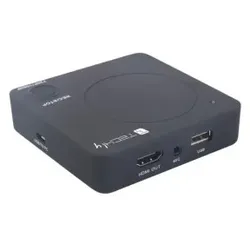
EFB IDATA-HDMI-CAPCA01 Aufnahme- und Streaming-Gerät von HDMI auf HDD / PC IDATAHDMICAPCA01IDATA HDMI-CAPCA01 ist eine eigenständige 1080p-Videoaufnahmebox zum Aufnehmen von HD-Videos oder Gameplay von jeder HDMI-Videoquelle, einschließlich Xbox/PlayStation/Nintendo-Spielkonsolen, Familien-Video-Discs/B-Familie-Video-Discs-Playern, ST-Boxen, DSLR Kameras, chirurgische Kameras usw. auf Ihren USB-Stick und Ihre mobile Festplatte mit nur einem Tastendruck. Unter Beibehaltung aller Funktionen der HD-Aufnahme können Netzwerkvideos mit einem speziell entwickelten TO-PC-Anschluss an der Videoaufnahmebox sowie der mitgelieferten Software UXPlayer ohne Kapazitätsbegrenzung direkt auf dem PC aufgezeichnet werden. Die geplante Aufnahmefunktion in UXPlayer ermöglicht die automatische Aufnahme von Videos, wenn Sie nicht zu Hause oder bei der Arbeit sind. Es ermöglicht die Erfassung von Videos von einer HDMI-Quelle mit einer Auflösung von 1080p bei 60 Hz über die ?One Click?-Funktion direkt auf HHD/PenDrive USB oder über eine USB-zu-PC-Verbindung, um Live-Streaming durchzuführen oder in eine Videobearbeitungssoftware zu importieren. Merkmale Keine Notwendigkeit für PC. Nehmen Sie jedes HD-Video oder Gameplay auf Ihrem USB-Flash-Laufwerk oder Ihrer mobilen Festplatte auf. Optional können Sie ein Video kontinuierlich als einzelne Datei aufnehmen und speichern, nicht in mehrere 2-GB-Dateien getrennt (NTFS erforderlich), sodass Sie sie nicht mehr mit einer Videobearbeitungssoftware zusammenführen müssen! Einfach zu bedienen, drücken Sie eine Taste, um aufzunehmen. Unterstützt jedes HDMI-Videogerät, einschließlich HD Media Player, ST-Box, OP-Kamera, FPV-Drohne, DSLR-Kamera, PS4, PS3, Xbox 360, Xbox One, Nintendo Switch, Nintendo NES, Wii U usw. ZUM PC-Anschluss: Nehmen Sie mit der mitgelieferten Software UXPlayer Videos oder Spiele von einer beliebigen HDMI-Videoquelle auf Ihren PC auf und pausieren Sie jederzeit während der Aufnahme mit nur einem Klick. Aufnahme planen ? Stellen Sie Ihr Lieblings-Live-Familienvideo automatisch ein und nehmen Sie es automatisch auf, wenn Sie nicht zu Hause oder bei der Arbeit sind. VBS ? Scannen Sie den QR-Code und synchronisieren Sie die aufgezeichneten Videos auf dem PC mit Ihrem Mobiltelefon oder Tablet zur Wiedergabe über LAN. Live-Netzwerkvideo ? funktioniert mit Software von Drittanbietern wie OBS, XSplit, um HD-Videos und Gameplay zu übertragen. Teilen Sie mit Ihren Freunden und Abonnenten. Nehmen Sie gemeinsam Live-Kommentare oder Voice-Over mit Gameplay-Videos auf. Inklusive kostenloser Videoaufnahmesoftware. Schneiden, kombinieren, konvertieren und brennen Sie Ihre aufgenommenen Videos. Kostenloses lebenslanges Firmware- und Software-Upgrade. Technische Spezifikationen Aufnahmeformat: MP4 (H.264) Videoformat (Eingang) NTSC, PAL PAL-60 Dateiaufzeichnungsformat unterstützt FAT, FAT32, NTFS Eingangssignale HDMI, Mikrofon Ausgangssignale HDMI (Pass-Through): USB-Host, Micro-USB Maximale Bitrate: 10 Mbit/s Stromversorgung DC 5V, 2A Hinweis: Diese Aufnahmebox nimmt mehrere 2-GB-Dateien auf, wenn der USB-Stick im FAT32-Format ist. Im NTFS-Format zeichnet die Aufnahmebox nur 1 Datei mit größerer Größe auf. Maximale Speicherkapazität 2 TB Maße Breite: 8,63 cm Tiefe: 8,63 cm Höhe: 2 cm Unterstützte Auflösung Eingabe/Ausgabe: 1920 x 1080 (50p), 1920 x 1080 (60p), 1920 x 1080 (24p), 1920 x 1080 (25p), 1920 x 1080 (30p), 1920 x 1080 (50i), 1920 x 1080 (60i), 1280 x 1024 (60p), 728 x 1024 (60p), 720 x 1024 (60p), 180 (60p), 1280x800 (60p), 720 x 480 (60i), 720 x 480 (50i), 640 x 480 (60p), 720 x 480 (60p), 720 x 576 (50p) Aufnahme: 1920x1080 (30p), 1280x720 (30p), 1280x720 (60p), 640x480 (60p), 720x480 (60p), 720x576 (50p) Packungsinhalt 1 x HDMI Grabber für HD-Erfassung 1 x HDMI-Kabel 1 x Netzteil 1 x Micro-USB-zu-USB-Kabel 1 x Software-CD 1 x Schnellstartanleitung192,72 €*Versand: 7,10 €Sichere Weiterleitung zum Anbieter



-
Wie kann man eine Loop-Aufnahme verwenden, um Musik oder Soundeffekte nahtlos zu wiederholen? Welche Techniken eignen sich für eine präzise und kreative Loop-Aufnahme?
Man kann eine Loop-Aufnahme verwenden, um Musik oder Soundeffekte nahtlos zu wiederholen, indem man einen kurzen Ausschnitt kontinuierlich abspielt. Techniken wie das Festlegen des richtigen Tempos, das Quantisieren von Aufnahmen und das Hinzufügen von Effekten können helfen, eine präzise und kreative Loop-Aufnahme zu erstellen. Außerdem ist es wichtig, die Länge des Loops richtig zu bestimmen, um eine fließende Wiederholung zu gewährleisten. **
-
Wie kann ich eine Loop-Station-Aufnahme auf meinem PC speichern?
Um eine Loop-Station-Aufnahme auf Ihrem PC zu speichern, können Sie entweder ein Audio-Interface verwenden, um die Aufnahme direkt auf Ihren Computer zu übertragen, oder Sie können die Aufnahme über den Kopfhörerausgang der Loop-Station an Ihren PC anschließen und mit einer Aufnahmesoftware wie Audacity aufnehmen. Stellen Sie sicher, dass Sie die richtigen Einstellungen für die Aufnahmequalität und das Dateiformat auswählen, bevor Sie mit der Aufnahme beginnen. **
-
Wie kann man eine Loop-Aufnahme erstellen und in der Musikproduktion einsetzen? Welche Tools und Techniken eignen sich am besten für die Erstellung einer perfekten Loop-Aufnahme?
Um eine Loop-Aufnahme zu erstellen, nimmt man einen kurzen Musikabschnitt auf und wiederholt ihn kontinuierlich. Diese Schleife kann dann als Hintergrund für andere Instrumente oder Gesangsspuren verwendet werden. Tools wie Ableton Live, FL Studio oder GarageBand bieten Funktionen zum Erstellen und Bearbeiten von Loops, während Techniken wie Quantisierung und Tempoanpassung helfen können, eine perfekte Loop-Aufnahme zu erstellen. **
-
Wie kann man eine Loop-Aufnahme erstellen und welche Programme eignen sich dafür?
Um eine Loop-Aufnahme zu erstellen, benötigt man ein Aufnahmeprogramm, das die Funktion des Loopings unterstützt. Programme wie Ableton Live, FL Studio oder GarageBand eignen sich gut dafür. Man kann eine Loop-Aufnahme erstellen, indem man eine Tonspur aufnimmt und diese dann in einer Endlosschleife abspielt, um verschiedene Instrumente oder Effekte hinzuzufügen. **
Wie kann ich eine Loop-Aufnahme erstellen und effektiv in meiner Musikproduktion einsetzen?
Um eine Loop-Aufnahme zu erstellen, musst du einen Abschnitt deines Tracks auswählen und diesen kontinuierlich wiederholen lassen. Dies kann in den meisten Musikproduktionssoftware-Programmen einfach durch das Setzen von Loop-Markierungen erfolgen. Loop-Aufnahmen sind besonders nützlich, um repetitive Elemente wie Drums oder Basslines zu erstellen und zu bearbeiten. **
Wie kann man eine Loop-Aufnahme erstellen und effektiv in der Musikproduktion einsetzen?
Um eine Loop-Aufnahme zu erstellen, nimmt man ein kurzes Musikstück oder eine Melodie auf und wiederholt es in einer Endlosschleife. Dies kann mit einem Musikprogramm oder einem Loop-Pedal erfolgen. In der Musikproduktion kann man eine Loop-Aufnahme verwenden, um einen bestimmten Rhythmus oder eine Melodie als Grundlage für einen Song zu verwenden oder um verschiedene Elemente miteinander zu kombinieren. **
Top-Angebote
Produkte zum Begriff Loop-Aufnahme:
-
SeeMo Pro Überwachungs- / Aufnahme- / Streaming-Adapter für iOSÜberwachungs-/Aufnahme-/Streaming-Adapter für iOs-Geräte, Video-Eingangsanschluss: SDI IN/HDMI IN, inkl. USB-C-auf-Lightning-Kabel und USB-C-auf-USB-C-Kabel, schwarz, Gewicht: 224g329,99 €*Versand: 0,00 €Sichere Weiterleitung zum Anbieter
-
Klein, Sebastian: Der Loop-ApproachDer Loop-Approach , Wie Du Deine Organisation von innen heraus transformierst, plus E-Book inside (ePub, pdf) , Bremsbacken > Bremsen & Bremsenteile , Auflage: 2. Auflage, Erscheinungsjahr: 20230412, Produktform: Kassette, Inhalt/Anzahl: 1, Inhalt/Anzahl: 1, Autoren: Klein, Sebastian~Hughes, Ben~Fleischmann, Frederik, Auflage: 23002, Auflage/Ausgabe: 2. Auflage, Seitenzahl/Blattzahl: 303, Keyword: Agilität; Blinkist; Design Thinking; Holacracy; Iteration; Laloux; New Work; Organisation; Organisationsentwicklung; Transformation; Wettbewerbsvorteil, Fachschema: Entrepreneurship~Innovationsmanagement~Management / Innovationsmanagement~Lernende Organisation - Lernendes Unternehmen~Organisation / Lernende Organisation~Management / Organisationsmanagement~Organisationsmanagement~Organisationstheorie~Management / Strategisches Management~Strategisches Management~Unternehmensstrategie / Strategisches Management~Unternehmensorganisation, Fachkategorie: Management: Innovation~Unternehmensführung~Management und Managementtechniken~Organisationstheorie und -verhalten~Eigentum und Organisation von Unternehmen, Thema: Optimieren, Warengruppe: HC/Wirtschaft/Management, Fachkategorie: Strategisches Management, Thema: Verstehen, Text Sprache: ger, Sender’s product category: BUNDLE, Verlag: Campus Verlag GmbH, Verlag: Campus Verlag GmbH, Verlag: Campus Verlag GmbH, Länge: 209, Breite: 168, Höhe: 22, Gewicht: 520, Produktform: Klappenbroschur, Genre: Sozialwissenschaften/Recht/Wirtschaft, Genre: Sozialwissenschaften/Recht/Wirtschaft, Beinhaltet: B0000062963001 9783593516219-1 B0000062963002 9783593516219-2, Vorgänger: 2713771, Vorgänger EAN: 9783593511191, eBook EAN: 9783593451718 9783593451701, Herkunftsland: DEUTSCHLAND (DE), Katalog: deutschsprachige Titel, Katalog: Gesamtkatalog, Katalog: Kennzeichnung von Titeln mit einer Relevanz > 30, Katalog: Lagerartikel, Book on Demand, ausgew. Medienartikel, Relevanz: 0090, Tendenz: -1, Unterkatalog: AK, Unterkatalog: Bücher, Unterkatalog: Hardcover, Unterkatalog: Lagerartikel, WolkenId: 194554639,00 €*Versand: 0,00 €Sichere Weiterleitung zum Anbieter
-
Wie kann man eine Loop-Aufnahme erstellen? Was sind die besten Methoden zur Erstellung einer Loop-Aufnahme?
Um eine Loop-Aufnahme zu erstellen, benötigt man ein Aufnahmegerät oder eine Software, die das Aufnehmen und Wiedergeben von Audiosignalen ermöglicht. Man kann entweder ein Instrument live einspielen und die Aufnahme in einer Endlosschleife abspielen oder einzelne Tonspuren aufnehmen und diese miteinander verbinden, um einen Loop zu erstellen. Die besten Methoden zur Erstellung einer Loop-Aufnahme hängen von den individuellen Vorlieben und dem verfügbaren Equipment ab, jedoch sind beliebte Optionen das Verwenden von Loop-Pedalen, Musiksoftware oder speziellen Loop-Stationen. **
-
Wie kann ich eine Loop-Aufnahme erstellen, um meine Musik zu verbessern? Welche Software oder Geräte eignen sich am besten für Loop-Aufnahmen?
Um eine Loop-Aufnahme zu erstellen, benötigen Sie eine Software oder ein Gerät, das Looping-Funktionen unterstützt, wie z.B. Ableton Live, GarageBand oder ein Loop-Pedal. Sie können dann Ihre Musik in kleinen Abschnitten aufnehmen und diese Loops miteinander kombinieren, um Ihre Musik zu verbessern. Loop-Pedale sind besonders beliebt für Live-Auftritte, während Software wie Ableton Live mehr Flexibilität und Bearbeitungsmöglichkeiten bietet. **
-
Wie kann man eine Loop-Aufnahme verwenden, um Musik oder Soundeffekte nahtlos zu wiederholen? Welche Techniken eignen sich für eine präzise und kreative Loop-Aufnahme?
Man kann eine Loop-Aufnahme verwenden, um Musik oder Soundeffekte nahtlos zu wiederholen, indem man einen kurzen Ausschnitt kontinuierlich abspielt. Techniken wie das Festlegen des richtigen Tempos, das Quantisieren von Aufnahmen und das Hinzufügen von Effekten können helfen, eine präzise und kreative Loop-Aufnahme zu erstellen. Außerdem ist es wichtig, die Länge des Loops richtig zu bestimmen, um eine fließende Wiederholung zu gewährleisten. **
-
Wie kann ich eine Loop-Station-Aufnahme auf meinem PC speichern?
Um eine Loop-Station-Aufnahme auf Ihrem PC zu speichern, können Sie entweder ein Audio-Interface verwenden, um die Aufnahme direkt auf Ihren Computer zu übertragen, oder Sie können die Aufnahme über den Kopfhörerausgang der Loop-Station an Ihren PC anschließen und mit einer Aufnahmesoftware wie Audacity aufnehmen. Stellen Sie sicher, dass Sie die richtigen Einstellungen für die Aufnahmequalität und das Dateiformat auswählen, bevor Sie mit der Aufnahme beginnen. **
Ähnliche Suchbegriffe für Loop-Aufnahme
-
EFB IDATA-HDMI-CAPCA01 Aufnahme- und Streaming-Gerät von HDMI auf HDD / PC IDATAHDMICAPCA01IDATA HDMI-CAPCA01 ist eine eigenständige 1080p-Videoaufnahmebox zum Aufnehmen von HD-Videos oder Gameplay von jeder HDMI-Videoquelle, einschließlich Xbox/PlayStation/Nintendo-Spielkonsolen, Familien-Video-Discs/B-Familie-Video-Discs-Playern, ST-Boxen, DSLR Kameras, chirurgische Kameras usw. auf Ihren USB-Stick und Ihre mobile Festplatte mit nur einem Tastendruck. Unter Beibehaltung aller Funktionen der HD-Aufnahme können Netzwerkvideos mit einem speziell entwickelten TO-PC-Anschluss an der Videoaufnahmebox sowie der mitgelieferten Software UXPlayer ohne Kapazitätsbegrenzung direkt auf dem PC aufgezeichnet werden. Die geplante Aufnahmefunktion in UXPlayer ermöglicht die automatische Aufnahme von Videos, wenn Sie nicht zu Hause oder bei der Arbeit sind. Es ermöglicht die Erfassung von Videos von einer HDMI-Quelle mit einer Auflösung von 1080p bei 60 Hz über die ?One Click?-Funktion direkt auf HHD/PenDrive USB oder über eine USB-zu-PC-Verbindung, um Live-Streaming durchzuführen oder in eine Videobearbeitungssoftware zu importieren. Merkmale Keine Notwendigkeit für PC. Nehmen Sie jedes HD-Video oder Gameplay auf Ihrem USB-Flash-Laufwerk oder Ihrer mobilen Festplatte auf. Optional können Sie ein Video kontinuierlich als einzelne Datei aufnehmen und speichern, nicht in mehrere 2-GB-Dateien getrennt (NTFS erforderlich), sodass Sie sie nicht mehr mit einer Videobearbeitungssoftware zusammenführen müssen! Einfach zu bedienen, drücken Sie eine Taste, um aufzunehmen. Unterstützt jedes HDMI-Videogerät, einschließlich HD Media Player, ST-Box, OP-Kamera, FPV-Drohne, DSLR-Kamera, PS4, PS3, Xbox 360, Xbox One, Nintendo Switch, Nintendo NES, Wii U usw. ZUM PC-Anschluss: Nehmen Sie mit der mitgelieferten Software UXPlayer Videos oder Spiele von einer beliebigen HDMI-Videoquelle auf Ihren PC auf und pausieren Sie jederzeit während der Aufnahme mit nur einem Klick. Aufnahme planen ? Stellen Sie Ihr Lieblings-Live-Familienvideo automatisch ein und nehmen Sie es automatisch auf, wenn Sie nicht zu Hause oder bei der Arbeit sind. VBS ? Scannen Sie den QR-Code und synchronisieren Sie die aufgezeichneten Videos auf dem PC mit Ihrem Mobiltelefon oder Tablet zur Wiedergabe über LAN. Live-Netzwerkvideo ? funktioniert mit Software von Drittanbietern wie OBS, XSplit, um HD-Videos und Gameplay zu übertragen. Teilen Sie mit Ihren Freunden und Abonnenten. Nehmen Sie gemeinsam Live-Kommentare oder Voice-Over mit Gameplay-Videos auf. Inklusive kostenloser Videoaufnahmesoftware. Schneiden, kombinieren, konvertieren und brennen Sie Ihre aufgenommenen Videos. Kostenloses lebenslanges Firmware- und Software-Upgrade. Technische Spezifikationen Aufnahmeformat: MP4 (H.264) Videoformat (Eingang) NTSC, PAL PAL-60 Dateiaufzeichnungsformat unterstützt FAT, FAT32, NTFS Eingangssignale HDMI, Mikrofon Ausgangssignale HDMI (Pass-Through): USB-Host, Micro-USB Maximale Bitrate: 10 Mbit/s Stromversorgung DC 5V, 2A Hinweis: Diese Aufnahmebox nimmt mehrere 2-GB-Dateien auf, wenn der USB-Stick im FAT32-Format ist. Im NTFS-Format zeichnet die Aufnahmebox nur 1 Datei mit größerer Größe auf. Maximale Speicherkapazität 2 TB Maße Breite: 8,63 cm Tiefe: 8,63 cm Höhe: 2 cm Unterstützte Auflösung Eingabe/Ausgabe: 1920 x 1080 (50p), 1920 x 1080 (60p), 1920 x 1080 (24p), 1920 x 1080 (25p), 1920 x 1080 (30p), 1920 x 1080 (50i), 1920 x 1080 (60i), 1280 x 1024 (60p), 728 x 1024 (60p), 720 x 1024 (60p), 180 (60p), 1280x800 (60p), 720 x 480 (60i), 720 x 480 (50i), 640 x 480 (60p), 720 x 480 (60p), 720 x 576 (50p) Aufnahme: 1920x1080 (30p), 1280x720 (30p), 1280x720 (60p), 640x480 (60p), 720x480 (60p), 720x576 (50p) Packungsinhalt 1 x HDMI Grabber für HD-Erfassung 1 x HDMI-Kabel 1 x Netzteil 1 x Micro-USB-zu-USB-Kabel 1 x Software-CD 1 x Schnellstartanleitung192,72 €*Versand: 7,10 €Sichere Weiterleitung zum Anbieter
-
Wie kann man eine Loop-Aufnahme erstellen und in der Musikproduktion einsetzen? Welche Tools und Techniken eignen sich am besten für die Erstellung einer perfekten Loop-Aufnahme?
Um eine Loop-Aufnahme zu erstellen, nimmt man einen kurzen Musikabschnitt auf und wiederholt ihn kontinuierlich. Diese Schleife kann dann als Hintergrund für andere Instrumente oder Gesangsspuren verwendet werden. Tools wie Ableton Live, FL Studio oder GarageBand bieten Funktionen zum Erstellen und Bearbeiten von Loops, während Techniken wie Quantisierung und Tempoanpassung helfen können, eine perfekte Loop-Aufnahme zu erstellen. **
-
Wie kann man eine Loop-Aufnahme erstellen und welche Programme eignen sich dafür?
Um eine Loop-Aufnahme zu erstellen, benötigt man ein Aufnahmeprogramm, das die Funktion des Loopings unterstützt. Programme wie Ableton Live, FL Studio oder GarageBand eignen sich gut dafür. Man kann eine Loop-Aufnahme erstellen, indem man eine Tonspur aufnimmt und diese dann in einer Endlosschleife abspielt, um verschiedene Instrumente oder Effekte hinzuzufügen. **
-
Wie kann ich eine Loop-Aufnahme erstellen und effektiv in meiner Musikproduktion einsetzen?
Um eine Loop-Aufnahme zu erstellen, musst du einen Abschnitt deines Tracks auswählen und diesen kontinuierlich wiederholen lassen. Dies kann in den meisten Musikproduktionssoftware-Programmen einfach durch das Setzen von Loop-Markierungen erfolgen. Loop-Aufnahmen sind besonders nützlich, um repetitive Elemente wie Drums oder Basslines zu erstellen und zu bearbeiten. **
-
Wie kann man eine Loop-Aufnahme erstellen und effektiv in der Musikproduktion einsetzen?
Um eine Loop-Aufnahme zu erstellen, nimmt man ein kurzes Musikstück oder eine Melodie auf und wiederholt es in einer Endlosschleife. Dies kann mit einem Musikprogramm oder einem Loop-Pedal erfolgen. In der Musikproduktion kann man eine Loop-Aufnahme verwenden, um einen bestimmten Rhythmus oder eine Melodie als Grundlage für einen Song zu verwenden oder um verschiedene Elemente miteinander zu kombinieren. **
* Alle Preise verstehen sich inklusive der gesetzlichen Mehrwertsteuer und ggf. zuzüglich Versandkosten. Die Angebotsinformationen basieren auf den Angaben des jeweiligen Shops und werden über automatisierte Prozesse aktualisiert. Eine Aktualisierung in Echtzeit findet nicht statt, so dass es im Einzelfall zu Abweichungen kommen kann. ** Hinweis: Teile dieses Inhalts wurden von KI erstellt.